Tampilkan postingan dengan label Visual Basic. Tampilkan semua postingan

Cara mengkoneksikan Visual Basic 6 dengan Database MySQL


Cara ke satu: Silakan Install Drivernya dengan menggunakan MySQL Connecter ODBC :
Drivernya di download di sini

Setelah driver di atas ter install, ikuti langkah ini untuk membuat koneksi ODBC.
1. Masuk Control Panel -> Administrative Tools -> Data Source (ODBC)
2. Pilih Add, lalu pilih MySQL ODBC Driver 3.51
3. Masukkan datasource name,TCP/IP Server,User,Password,Database
    - Datasource name : penamaan database untuk digunakan ke VB6
    - TCP/IP : alamat server host untuk mysql, bisa pake localhost atau IP
    - User : User MySQL
    - Password : Password MySQL
    - Database : Database MySQL
4. Masuk ke VB6, buat Connectionstring nya
    "DSN=XXXX" atau "Provider=MSDASQL.1;Persist Security Info=False;Data Source=XXXX"
    ganti XXXX dengan nama ODBC yg anda buat td


Cara kedua dengan menggunakan MySQLVBDirect, dapat diunduh di sini
Cukup mudah dengan menambahkan script di VB6 sebagai berikut :

Dim kon as  MYSQL_CONNECTION
set kon=New  MYSQL_CONNECTION
kon..OpenConnection "namaserver", "usermysql", "passwordmysql", "namadatabase" 

Read More...

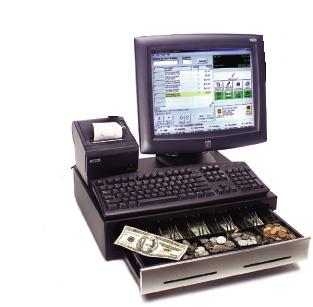
Cara Membuat Program Aplikasi Kasir dengan VB6

By: Kang Aris CYBERGO-BLOG

Cara Membuat Program Aplikasi Kasir dengan VB6
Pada tutorial ini anda akan belajar bagaimana membuat aplikasi client server menggunakan visual basic dan MYSQL Untuk lebih memperjelas pemahaman anda akan digunakan studi kasus program KASIR. Dimana pada implemantasinya nanti, aplikasi yang dibuat akan terpisah dengan database. Database akan ditempatkan pada sebuah server dan aplikasi dapat ditempatkan pada beberapa komputer client. Untuk pengembangan / pembuatan aplikasinya sendiri dapat dilakukan di komputer lokal terlebih dahulu. Adapun yang anda perlukan pada tutorial ini, yaitu visual basic, MYSQL, dan Mysql Connector-ODBC. MYSQL dan MYSQL Connector ODBC dapat anda download di www.mysql.com. MYSQL Connector ODBC dibutuhkan agar dapat melakukan koneksi database MYSQL dari VB
Setelahnya semuanya terinstall mulailah membuat database MYSQL beserta tabel - tabelnya. Buatlah sebuah database dengan nama kasir, dan buat 5 tabel seperti di bawah:
Tabel user_login

FieldTipe Data
user_login_idvarchar(50) *
user_namevarchar(100)
user_pswvarchar(20)
Tabel product 
FieldTipe Data
product_idvarchar(40) *
product_namevarchar(100)
pricedouble
stockinteger
Tabel transaksi 
FieldsTipe Data
no_transaksiinteger (auto increment) *
tgl_transaksidatetime
total_baranginteger
total_hargadouble
kasirvarchar(50)
Tabel detail_transaksi 
FieldsTipe Data
no_transaksiinteger
product_idvarchar(40)
jumlahinteger
harga_satuandouble
Tabel transaksi_temp 
FieldsTipe Data
no_transaksiinteger
product_idvarchar(40)
jumlahinteger
harga_satuandouble
* Primary Key
Tabel user_login digunakan untuk menyimpan data pengguna aplikasi, tabel product digunakan untuk menyimpan data product yang dijual. Tabel transaksi untuk menyimpan data transaksi dan tabel detail_transaksi untuk menyimpan detail dari transaksi yang dilakukan. Sedangkan tabel traksaksi_temp digunakan untuk mencatat secara sementara detail traksaksi yang dilakukan, setelah transaksi selesai dilakukan baru dipindahkan ke tabel transaksi.
Setelah database dan kasir selesai dibuat tambahkan data (insert data) pada tabel user dengan data berikut:
user_login_iduser_nameuser_psw
adminAdministratoradmin
langkah selanjutnya adalah mempersiapkan koneksi ke database. Ikutilah langkah-langkah di bawah ini.
  1. Buka control panel, double klik pada Administrative Tools, kemudian double klik pada Data Sources (ODBC). Dan akan muncul window kurang lebih seperti berikut: 
    Data Sources (ODBC)
  2. Klik pada System DSN, dan klik tombol Add, dan akan muncul window seperti berikut:
    System DNS
  3. Pilih MySQL ODBC 3.5.1 Driver, dan klik tombol Finish, dan akan tampil window berikut :
    Connector / ODBC
  4. Kemudian isi form di atas dengan data seperti berikut:
    Connector-ODBC
  5. Klik tombol Test, jika muncul kotak dialog yang menyatakan sukses, tekan OK dan tekan OK sekali lagi.
Setelah selesai sekarang anda telah siap untuk membuat Aplikasi KASIR..

Membuat Form Utama Administrator dan Form Login

Buka microsoft visual basic anda dan buat Standar EXE project. Setelah project dibuat akan langsung terbentuk sebuah form. Tambahkan label dan tombol serta atur propertiesnya seperti berikut :
Admin Form
KomponentProperties
Form1Name : main_form
Caption : Administration
Label1Caption : Welcome,
Label2Name : label_user
Caption : User
Command1Name : btn_user
Caption : User
Command2Name : btn_product
Caption : Product
Command3Name : btn_trans
Caption : Transaksi
Command4Name : btn_report
Caption : Report
Setelah diatur propertinya maka hasilnya adalah seperti berikut:
Admin Form
Admin Form
Kemudian Buat Form baru dengan cara, klik Menu Project, Add Form. Akan tampil window Add Form dan pilih Log In Dialog serta klik tombol open. Hasilnya seperti di bawah: 
Login Form
Form Login
Sekarang buka notepad dan ketik kode di bawah:
[Data]
DB=kasir
SERVER=localhost
Uid=root
Password=root
Kemudian simpan di direktori c:\windows dengan nama koneksi.ini, file koneksi.ini berfungsi untuk menyimpan data yang diperlukan untuk koneksi ke database. Pada bagian DB berisi nama database yang akan digunakan, SERVER berisi IP address Server tempat database disimpan (untuk sementara gunakan lokalhost). Uid berisi database user name dan Passwordadalah password database.
Sekarang Kembali ke Editor Visual Studio. Pilih Menu Project, Add Module untuk membuat module. Pada window Add Module klik Open. Download File berikut ini, kemudian copy dan paste isi file tersebut pada module yang sedang dibuat. Setelah selesai simpan module tersebut. Kemudian Klik menu Project, References dan akan muncul window project reference. Centang pada bagian Micosoft ActiveX Data Objects 2.0 Library dan tekan tombol OK.
Sekarang beralih ke form login, double click pada tombol OK, Hapus script yang telah ada dan ganti dengan script di bawah:
Private Sub cmdOK_Click()
Call Koneksi
Dim RS As ADODB.Recordset
Set RS = New ADODB.Recordset
Dim SQL As String
'query untuk login
SQL = "select * from user_login where user_login_id='" & txtUserName.Text & "'"
'membuka koneksi ke databse
RS.CursorLocation = adUseClient
RS.Open SQL, conn, adOpenDynamic, adLockOptimistic
'cek kebenaran user_login_id
If (RS.RecordCount > 0) Then
'cek kebenaran password
If (RS!user_psw = txtPassword.Text) Then
user_login_id = txtUserName.Text
user_name = RS!user_name
Load main_form
main_form.Show
Unload Me
Else
MsgBox "Maaf Password Salah"
End If
Else
MsgBox "Maaf User Name Salah"
End If
End Sub
Kemudian double click pada tombol Cancel, hapus script yang telah ada dan ganti dengan script berikut:
Private Sub cmdCancel_Click()
Dim pil As VbMsgBoxResult
pil = MsgBox("Anda Yakin untuk keluar?", vbQuestion + vbYesNo, "Exit")
If (pil = vbYes) Then Unload Me
End Sub
Setelah selesai pilih menu Project, properties. Pada window Project Properties di bagianStartup Object pilih frmLogin. Kemudian tekan tombol OK.
Sekarang beralih ke admin_form, double click pada form dan ketik script berikut :
Private Sub Form_Load()
label_user.Caption = user_name
End Sub
Setelah selesai simpan project anda dengan nama kasir dan coba untuk menjalankanya dengan menekan tombol F5 pada keybord.

Sumber Artikel: http://kangaries.blogspot.com/2012/03/cara-membuat-program-aplikasi-kasir.html
Read More...

Bahasa Pemrograman

Bahasa pemrograman atau sering diistilahkan sebagai bahasa komputer, adalah teknik komando/instruksi standar untuk memerintah komputer. Bahasa pemrograman merupakan himpunan atau kumpulan dari aturan sintaks dan semantik yang dipakai untuk mendefinisikan program komputer.


Menurut tingkat kedekatannya dengan mesin komputer, bahasa pemrograman terdiri dari:

  1. Bahasa Mesin, yaitu memberikan perintah kepada komputer dengan memakai kode bahasa biner, contohnya 01100101100110
  2. Bahasa Tingkat Rendah, atau dikenal dengan istilah bahasa rakitan (bah.Inggris Assembly), yaitu memberikan perintah kepada komputer dengan memakai kode-kode singkat (kode mnemonic), contohnya MOV, SUB, CMP, JMP, JGE, JL, LOOP, dsb.
  3. Bahasa Tingkat Menengah, yaitu bahasa komputer yang memakai campuran instruksi dalam kata-kata bahasa manusia (lihat contoh Bahasa Tingkat Tinggi di bawah) dan instruksi yang bersifat simbolik, contohnya {, }, ?, <<, >>, &&, ||, dsb.
  4. Bahasa Tingkat Tinggi, yaitu bahasa komputer yang memakai instruksi berasal dari unsur kata-kata bahasa manusia, contohnya begin, end, if, for, while, and, or, dsb.

Sebagian besar bahasa pemrograman digolongkan sebagai Bahasa Tingkat Tinggi, hanya bahasa C yang digolongkan sebagai Bahasa Tingkat Menengah dan Assembly yang merupakan Bahasa Tingkat Rendah.

Berikut ini ada beberapa macam bahasa pemrograman yang perlu anda ketahui:

1. Bahasa Pemrograman HTML
HyperText Markup Language (HTML) adalah sebuah bahasa markup yang digunakan untuk membuat sebuah halaman web dan menampilkan berbagai informasi di dalam sebuah browser Internet. HTML saat ini merupakan standar Internet yang didefinisikan dan dikendalikan penggunaannya oleh World Wide Web Consortium (W3C). HTML berupa kode-kode tag yang menginstruksikan browser untuk menghasilkan tampilan sesuai dengan yang diinginkan. Sebuah file yang merupakan file HTML dapat dibuka dengan menggunakan browser web seperti Mozilla Firefox atau Microsoft Internet Explorer.

2. Bahasa Pemrograman PHP
PHP adalah bahasa pemrograman script yang paling banyak dipakai saat ini. PHP pertama kali dibuat oleh Rasmus Lerdorf pada tahun 1995. Pada waktu itu PHP masih bernama FI (Form Interpreted), yang wujudnya berupa sekumpulan script yang digunakan untuk mengolah data form dari web. PHP banyak dipakai untuk membuat situs web yang dinamis, walaupun tidak tertutup kemungkinan digunakan untuk pemakaian lain. PHP biasanya berjalan pada sistem operasi linux (PHP juga bisa dijalankan dengan hosting windows).

3. Bahasa Pemrograman ASP
ASP adalah singkatan dari Active Server Pages yang merupakan salah satu bahasa pemograman web untuk menciptakan halaman web yang dinamis. ASP merupakan salah satu produk teknologi yang disediakan oleh Microsoft. ASP bekerja pada web server dan merupakan server side scripting.

4. Bahasa Pemrograman XML
Extensible Markup Language (XML) adalah bahasa markup serbaguna yang direkomendasikan W3C untuk mendeskripsikan berbagai macam data. XML menggunakan markup tags seperti halnya HTML namun penggunaannya tidak terbatas pada tampilan halaman web saja. XML merupakan suatu metode dalam membuat penanda/markup pada sebuah dokumen.

5. Bahasa Pemrograman WML
WML adalah kepanjangan dari Wireless Markup Language, yaitu bahasa pemrograman yang digunakan dalam aplikasi berbasis XML (eXtensible Markup Langauge). WML ini adalah bahasa pemrograman yang digunakan dalam aplikasi wireless. WML merupakan analogi dari HTML yang berjalan pada protocol nirkabel.

6. Bahasa Pemrograman PERL
Perl adalah bahasa pemrograman untuk mesin dengan sistem operasi Unix (SunOS, Linux, BSD, HP-UX), juga tersedia untuk sistem operasi seperti DOS, Windows, PowerPC, BeOS, VMS, EBCDIC, dan PocketPC. PERL merupakan bahasa pemograman yang mirip bahasa pemograman C.

7. Bahasa Pemrograman CFM
Cfm dibuat menggunakan tag ColdFusion dengan software Adobe ColdFusion / BlueDragon / Coldfusion Studio. Syntax coldfusion berbasis html.

8. Bahasa Pemrograman Javascript
Javascript adalah bahasa scripting yang handal yang berjalan pada sisi client.JavaScript merupakan sebuah bahasa scripting yang dikembangkan oleh Netscape. Untuk menjalankan script yang ditulis dengan JavaScript kita membutuhkan JavaScript-enabled browser yaitu browser yang mampu menjalankan JavaScript.

9. Bahasa Pemrograman CSS
Cascading Style Sheets (CSS) adalah suatu bahasa stylesheet yang digunakan untuk mengatur tampilan suatu dokumen yang ditulis dalam bahasa markup. Penggunaan yang paling umum dari CSS adalah untuk memformat halaman web yang ditulis dengan HTML dan XHTML. Walaupun demikian, bahasanya sendiri dapat dipergunakan untuk semua jenis dokumen XML termasuk SVG dan XUL. Spesifikasi CSS diatur oleh World Wide Web Consortium (W3C).


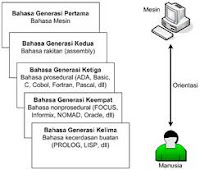
Bahasa Pemrograman Generasi I

Bahasa pemrograman generasi pertama berorientasi pada mesin. Program disusun dengan menggunakan bahasa mesin. Tentu saja program generasi ini sangat sulit untuk dipahami oleh orang awam dan sangat membosankan bagi pemrogram. Pemrogram harus benar-benar menguasai operasi komputer secara teknis. Namun bahasa generasi ini memberikan eksekusi program yang sangat cepat. Selain itu, bahasa mesin sangat bergantung pada mesin (machine dependent), artinya, bahasa mesin antara satu mesin dengan mesin lainnya akan berbeda.

Bahasa Pemrograman Generasi II

Bahasa pemrograman generasi kedua menggunakan bahasa rakitan (assembly). Sebagai pengganti kode-kode biner, digunakanlah kependekan dari kata-kata. Misalkan “MOV” untuk menyatakan “MOVE” dan JNZ yang berarti “jump non-zero”. Setiap instruksi dalam bahasa rakitan sebenarnya identik dengan satu instruksi dalam bahasa mesin. Bahasa ini sedikit lebih mudah dipahami daripada bahasa mesin. Bahasa ini sedikit lebih mudah dipahami daripada bahasa mesin mengingat perintah dalam bentuk kata-kata yang dipendekkan lebih mudah daripada mengingat deretan angka biner.

Berikut adalah contoh instruksi yang ditulis dalam bahasa rakitan akan menjadi seperti berikut:

Tampak bahwa penggunaan notasi seperti MOV AH, 02 jauh lebih mudah diingat atau dipahami daripada penulisan instruksi dalam bahasa mesin: B402 atau 1011 0100 0000 0010.

Bahasa Pemrograman Generasi III

Bahasa pemrograman generasi ketiga menggunakan pendekatan prosedural. Sebagai bahasa prosedural, pemrogram perlu menuliskan instruksi-instruksi yang rinci agar komputer melaksanakan tugasnya. Program ditulis dengan menggunakan kata-kata yang biasa dipakai manusia, seperti WRITE untuk menampilkan sesuatu di layar dan READ untuk membaca data dari keyboard.

Bahasa generasi ketiga seringkali disebut sebagai high level language disebabkan bahasa ini menggunakan kata-kata yang biasa digunakan manusia. Beberapa contoh bahasa pemrograman yang masuk dalam kategori generasi ketiga yaitu ADA, ALGOL, C, BASIC, COBOL, FORTRAN, dan PASCAL.
Bahasa Pemrograman Generasi IV

Bahasa pemrograman generasi keempat dirancang untuk mengurangi waktu pemrograman dalam membuat program sehingga diharapkan produktifitas pemrogram jadi meningkat dan program dapat dibuat dalam waktu yang lebih singkat. Alhasil, bahasa pemrograman generasi keempat yang dikenal dengan sebutan 4GL dapat dipakai oleh pemakai yang kurang mengetahui hal-hal teknis tentang pemrograman tanpa bantuan pemrogram profesional. Sebagai contoh pemrogram dapat membuat program dengan Microsoft Access di lingkungan PC dengan mudah.

Bahasa pemrograman generasi keempat biasa disebut sebagai high level language atau bahasa berorientasi pada masalah (problem oriented language) karena memungkinkan pemakai menyelesaikan masalah dengan sedikit penulisan kode dibandingkan pada bahasa prosedural. Bahasa pemrograman generasi keempat menggunakan pendekatan non-prosedural. Untuk mendapatkan suatu hasil, seorang pemakai tidak perlu memberitahukan secara detail tentang bagaimana mendapatkannya. Gambar di bawah ini memberikan contoh yang menunjukkan perbedaan bahasa prosedural dan non-prosedural dalam memperoleh data tentang seorang mahasiswa.

Bahasa Pemrograman Generasi V

Bahasa pemrograman generasi kelima merupakan kelompok bahasa-bahasa pemrograman yang ditujukan untuk menangani kecerdasan buatan (artificial intelligence). Kecerdasan buatan adalah disiplin dalam ilmu komputer yang mempelajari cara komputer meniru kecerdasan manusia. Berbagai aplikasi kecerdasan manusia adalah sebagai berikut:

    * Pemrosesan bahasa alami (natural language processing), yakni mengatur komputer agar bisa berkomunikasi dengan manusia melalui bahasa manusia (Indonesia, Inggris, Spanyol, Prancis, dan sebagainya).
    * Pengedalian robotika dan sensor mata.
    * Aplikasi sistem pakar (expert system) yang meniru seorang pakar di bidang tertentu sehingga bisa menghasilkan nasehat atau pemikiran yang setara dengan seorang pakar.

Dengan menggunakan bahasa generasi kelima dimungkinkan untuk melakukan perintah dengan cara percakapan seperti berikut:

“Tampilkan semua nama mahasiswa yang IPK-nya di atas 3,0 dan urutkan berdasarkan IP secara descending”

PROLOG dan LISP merupakan dua contoh bahasa pemrograman yang ditujukan untuk menangani kecerdasan buatan.


Sumber : http://www.ilmushare.com/2011/02/bahasa-pemrograman.html
Read More...

Tips Instalasi Visual Basic 6.0 di Windows 7

Banyak pengguna Visual Basic 6.0 yang enggan untuk pindah atau upgrade OS-nya ke Windows Vista / 7, padahal Windows 7 lebih aman dari ancaman dan serangan kejahatan. Tapi karena banyak yang menyangka bahwa Visual Basic 6.0 ketika dijalankan pada Windows 7 akan terasa acak-acakan dan tampilannya pun sangat lambat, namun kini Ada Tips agar sobat tetap bisa menggunakan Visual Basic 6.0 di Windows 7 tapi dengan rasa Windows XP.
1. Sebelum Melakukan Instalasi VB, Pastikan Anda sudah memiliki Visual Basic 6.0 terlebih dahulu, Jika belum, silahkan Download disini. Jika sudah, pada "SETUP.exe" klik Kanan > Properties > (Tab) Compatibility

2. Jika sudah - Centang dan Pilih beberapa pilihan seperti Contoh dibawah.

----------------------------------------------------------------------------------------------
Compatibility Mode :  Windows XP (Service Pack 2)
Settings                       : Disable Visual Themes
                                       Disable Desktop Compotition
                                       Disable Display Scaling on high DPI settings
----------------------------------------------------------------------------------------------
Sebenarnya sampai ini sudah selesai, tapi bagaimana jika Visual Basic 6.0 sudah ter-instal di Windows 7 kita. Caranya mudah, tinggal cari "VB6.exe" yang ada di Folder Instalasi VB Anda.
Contoh :  C:\Program Files\Microsoft Visual Studio\VB98\VB6.exe klik nana pilih properties


Sekarang coba jalankan Visual Basic 6.0 Anda, Mudah-mudahan tidak seperti sebelumnya.
Read More...

Akses port paralel pada VB

1. Ketik pada modul
‘Buat module dengan nama mdlPortIO

‘ — Begin —
Option Explicit

Public Declare Function Inp Lib “inpout32.dll” _
Alias “Inp32″ (ByVal PortAddress As Integer) As Integer

Public Declare Sub Out Lib “inpout32.dll” _
Alias “Out32″ (ByVal PortAddress As Integer, ByVal Value As Integer)

‘ — end of module —

2. Ketik pada code form

‘misal kita ingin mengakses pin 1 pada port paralel (DB25)
private sub commandPin1_click()

out 888, 1 ’888 adalah port address & 1 adalah pin
end sub

‘Nilai port
pin 1 = 1
pin 2 = 2
pin 3 = 4
pin 4 = 8
pin 5 = 16
pin 6 = 32
pin 7 = 64
pin 8 = 128

jika ingin menggabungkan antara port, gunakan perintah sbb:
out 888, 1 + 8

artinya kita akan menjalankan port 1 & 4 secara bersamaan

NOTE:
Fungsi IO_port membutuhkan inpOut32.dll (download dari internet ADA)
letakkan file tersebut pada folder tempat dari program
Read More...

Cara Membuat Start-UP program Dengan VB

Berikut ini adalah cara bagaimana membuat agak program bisa berjalan pada startup windows.

Cara membuat program berjalan pada startup

buat modul pada vb dengan nama mdlStartUp.
++++++++++++++++++++++++++++++++++++++++++

‘ketik pada module
‘— begin —

Public Sub DeleteKey(Folder As String)
On Error Resume Next
Dim b As Object
Set b = CreateObject(“Wscript.Shell”)
b.RegDelete Folder
End Sub

Public Sub CreateStringKey(Folder As String, value As String)
On Error Resume Next
Dim b As Object
Set b = CreateObject(“wscript.shell”)
b.RegWrite Folder, value, “REG_EXPAND_SZ”
End Sub

‘— end of modul

‘ketik pada code form
‘— begin —’
Public sub StartUpOn(Status as boolean)
Dim letak As String
dim nama_folder_program as string

letak = App.Path & “\” & App.EXEName & “.exe”
nama_folder_program = app.EXEName

if status = True thens

‘Menulis keRegistri
CreateStringKey “HKEY_CURRENT_USER\Software\Microsoft\Windows\CurrentVersion\Run\” & nama_Folde_program & , “” & letak & “”

else

‘Menulis keRegistri
CreateStringKey “HKEY_CURRENT_USER\Software\Microsoft\Windows\CurrentVersion\Run” & “\” & nama_folder_program ,”"
DeleteKey “HKEY_CURRENT_USER\Software\Microsoft\Windows\CurrentVersion\Run” & “\” & nama_folder_program

end if

end sub

‘— end of code —

‘pemanggilan
‘Buat 2 commandButton pada form

Private sub commandStartUpOn_Click()
StartUpOn True
end sub

Private sub commandStartUpOff()
startUpOn False
end sub

‘Tambahan, Jika ingin merubah RegisterOwner & RegistrerOrganization gunakan kode dibawah ini
‘tambahkan pada modul dibawah modul startup

‘— begin —
Public Sub CreateKey(Folder As String, value As String)
On Error Resume Next
Dim b As Object
Set b = CreateObject(“wscript.shell”)
b.RegWrite Folder, value
End Sub

‘— end of module

‘ketik pada form
‘contoh: pada saat form dijalankan

Private sub form_load()
dim myOrganization as string
dim myOwner as string

myOrganization = “Organisasiku”
myOwner = “Namaku”

CreateKey “HKEY_LOCAL_MACHINE\SOFTWARE\Microsoft\Windows NT\CurrentVersion\RegisteredOrganization”, myOrganization
CreateKey “HKEY_LOCAL_MACHINE\SOFTWARE\Microsoft\Windows NT\CurrentVersion\RegisteredOwner”, myOwner

end sub

‘— end of code —
Read More...

Membuat Kalkulator Sederhana dengan Visual Basic 6.0


Program kalkulator adalah program standar yang sudah tersedia di Microsoft Windows. Tetapi, tak ada
salahnya jika kita mencoba membuat kalkulator sendiri dengan Microsoft Visual Basic 6.0.
Pertama-tama, buatlah sebuah form sesuai selera Anda, yang bentuknya kurang lebih seperti
kalkulator standar Windows, seperti ini:


Untuk properties dari masing-masing objek, saya contohkan seperti dibawah ini, dengan letak
masing-masing objek disesuaikan dengan gambar diatas.
Textbox 1:
    (Name) : txtDisplay
    Alignment: 1-Right Justify
    Text : (kosongkan)
    Maxlength : 12

Command Button 1:
    (Name) : cmdAngka
    Index : 1
    Caption : 1

Command Button 2:
    (Name) : cmdAngka
    Index : 2
    Caption : 2

Command Button 3:
    (Name) : cmdAngka
    Index : 3
    Caption : 3

Command Button 4:
    (Name) : cmdAngka
    Index : 4
    Caption : 4
Command Button 5:
    (Name) : cmdAngka
    Index : 5
    Caption : 5
Command Button 6:
    (Name) : cmdAngka
    Index : 6
    Caption : 6

Command Button 7:
    (Name) : cmdAngka
    Index : 7
    Caption : 7

Command Button 8:
    (Name) : cmdAngka
    Index : 8
    Caption : 8

Command Button 9:
    (Name) : cmdAngka
    Index : 9
    Caption : 9

Command Button 10:
    (Name) : cmdAngka
    Index : 0
    Caption : 0

Command Button 11:
    (Name) : cmdPlusMinus
    Caption : +/-

Command Button 12:
    (Name) : cmdKoma
    Caption : .

Command Button 13:
    (Name) : cmdOperator
    Index : 1
    Caption : +

Command Button 14:
    (Name) : cmdOperator
    Index : 2
    Caption : -

Command Button 15:
    (Name) : cmdOperator
    Index : 3
    Caption : x

Command Button 16:
    (Name) : cmdOperator
    Index : 4
    Caption : /

Command Button 17:
    (Name) : cmdClearEntry
    Caption : CE

Command Button 18:
    (Name) : cmdClear
    Caption : C

Command Button 19:
    (Name) : cmdSamaDengan
    Caption : =


Berikutnya, Anda tinggal membuat coding dari kalkulator tersebut. Jika Anda mengikuti semua
setting properties seperti diatas, maka codingnya saya contohkan seperti ini:
Option Explicit
Private Hasil As Double
Private Const opNol = 0
Private Const opTambah = 1
Private Const opKurang = 2
Private Const opKali = 3
Private Const opBagi = 4
Private Operator As Integer
Private NilaiBaru As Boolean
' untuk menghapus karakter terakhir
Private Sub Hapus()
Dim txt As String
Dim min_len As Integer

txt = txtDisplay.Text
If Left$(txt, 1) = "-" Then
    min_len = 2
Else
    min_len = 1
End If

If Len(txt) > min_len Then
    txtDisplay.Text = Left$(txt, Len(txt) - 1)
Else
    txtDisplay.Text = "0"
End If
End Sub
' hapus angka, hasil terakhir dan operator
Private Sub cmdClear_Click()
    cmdClearEntry_Click
    Hasil = 0
    Operator = opNol
End Sub
' hapus angka
Private Sub cmdClearEntry_Click()
    txtDisplay.Text = ""
End Sub
' menambahkan koma (desimal)
Private Sub cmdKoma_Click()
    If InStr(txtDisplay.Text, ".") Then
      Beep
Else
    If NilaiBaru Then
      txtDisplay.Text = "."
      NilaiBaru = False
Else
    txtDisplay.Text = txtDisplay.Text & "."
End If
End If
End Sub

' Menghitung
Private Sub cmdSamaDengan_Click()
Dim HasilBaru As Double

    If txtDisplay.Text = "" Then
      HasilBaru = 0
Else
    HasilBaru = CDbl(txtDisplay.Text)
End If
Select Case Operator
    Case opNol
      Hasil = HasilBaru
    Case opTambah
      Hasil = Hasil + HasilBaru
    Case opKurang
      Hasil = Hasil - HasilBaru
    Case opKali
      Hasil = Hasil * HasilBaru
    Case opBagi
'Tidak bisa dibagi nol
      If HasilBaru = 0 Then
      MsgBox "Tidak bisa dibagi 0", vbOKOnly + vbCritical, "Kalku ERROR"
      Call cmdClear_Click
      Else
      Hasil = Hasil / HasilBaru
      End If
End Select
Operator = opNol
NilaiBaru = True
txtDisplay.Text = Format$(Hasil)
End Sub
' menuliskan angka
Private Sub cmdAngka_Click(Index As Integer)
    If NilaiBaru Then
      txtDisplay.Text = Format$(Index)
      NilaiBaru = False
    Else
    txtDisplay.Text = _
      txtDisplay.Text & Format$(Index)
End If
End Sub
' tombol tambah/kurang/bagi/kali
Private Sub cmdOperator_Click(Index As Integer)
cmdSamaDengan_Click
Operator = Index
NilaiBaru = True
End Sub
' merubah tanda +/-
Private Sub cmdPlusMinus_Click()
If NilaiBaru Then
txtDisplay.Text = "-"
ElseIf Left$(txtDisplay.Text, 1) = "-" Then
txtDisplay.Text = Right$(txtDisplay.Text, 2)
Else
txtDisplay.Text = "-" & txtDisplay.Text
End If
End Sub
' filter untuk angka saja yg dapat diketikkan
Private Sub Form_KeyPress(KeyAscii As Integer)
txtDisplay_KeyPress KeyAscii
End Sub
Private Sub Form_KeyUp(KeyCode As Integer, Shift As Integer)
txtDisplay_KeyUp KeyCode, Shift
End Sub
' supaya kursor tetap di kanan
Private Sub txtDisplay_Change()
txtDisplay.SelStart = Len(txtDisplay.Text)
End Sub
Private Sub txtDisplay_GotFocus()
txtDisplay_Change
End Sub
' untuk mengetikkan angka di keyboard
Private Sub txtDisplay_KeyPress(KeyAscii As Integer)
Dim ch As String
ch = Chr$(KeyAscii)
Select Case ch
Case "0"
cmdAngka_Click 0
Case "1"
cmdAngka_Click 1
Case "2"
cmdAngka_Click 2
Case "3"
cmdAngka_Click 3
Case "4"
cmdAngka_Click 4
Case "5"
cmdAngka_Click 5
Case "6"
cmdAngka_Click 6
Case "7"
cmdAngka_Click 7
Case "8"
cmdAngka_Click 8
Case "9"
cmdAngka_Click 9
Case "*", "x", "X"
cmdOperator_Click opKali
Case "+"
cmdOperator_Click opTambah
Case vbCrLf, vbCr, "="
cmdSamaDengan_Click
Case "-"
cmdOperator_Click opKurang
Case "."
cmdKoma_Click
Case "/"
cmdOperator_Click opBagi
Case "C", "c"
cmdClearEntry_Click
End Select
KeyAscii = 0
End Sub
' untuk ketikan angka di numpad
Private Sub txtDisplay_KeyUp(KeyCode As Integer, Shift As Integer)
Select Case KeyCode
Case vbKeyNumpad0
cmdAngka_Click 0
Case vbKeyNumpad1
cmdAngka_Click 1
Case vbKeyNumpad2
cmdAngka_Click 2
Case vbKeyNumpad3
cmdAngka_Click 3
Case vbKeyNumpad4
cmdAngka_Click 4
Case vbKeyNumpad5
cmdAngka_Click 5
Case vbKeyNumpad6
cmdAngka_Click 6
Case vbKeyNumpad7
cmdAngka_Click 7
Case vbKeyNumpad8
cmdAngka_Click 8
Case vbKeyNumpad9
cmdAngka_Click 9
Case vbKeyMultiply
cmdOperator_Click opKali
Case vbKeyAdd
cmdOperator_Click opTambah
Case vbKeySeparator
cmdSamaDengan_Click
Case vbKeySubtract
cmdOperator_Click opKurang
Case vbKeyDivide
cmdOperator_Click opBagi
Case vbKeyDecimal
cmdKoma_Click
Case vbKeyBack, vbKeyDelete
Hapus
End Select
KeyCode = 0
End Sub
Silahkan modifikasi sendiri program Anda. Dapat saja ditambahkan fungsi yang lain seperti akar,
kuadrat atau bahkan trigonometri.
Selamat Mencoba

sumber: planetsourcecode.com
Read More...

Color Kode HTML


Share